
Cómo configurar una sincronización iCal
Con una sincronización iCal, las reservas que recibes en Booking.com, Airbnb y otros portales se crean solas en Poli Check-in, sin que tengas que darlas de alta a mano. Cada alojamiento tiene sus propios enlaces iCal, uno por cada portal en el que lo anuncias.
El iCal solo trae la reserva. A los huéspedes hay que registrarlos igualmente, con el check-in presencial o el check-in a distancia.
Qué necesitas
- El alojamiento cargado en la aplicación. Si aún no lo tienes, sigue Cómo configurar la App Poli Check-in.
- El enlace iCal del calendario de ese alojamiento. Cada plataforma tiene el suyo y lo ofrece en un sitio distinto: búscalo en la configuración de tu anuncio en cada una.
Paso 1: abre los iCal del alojamiento
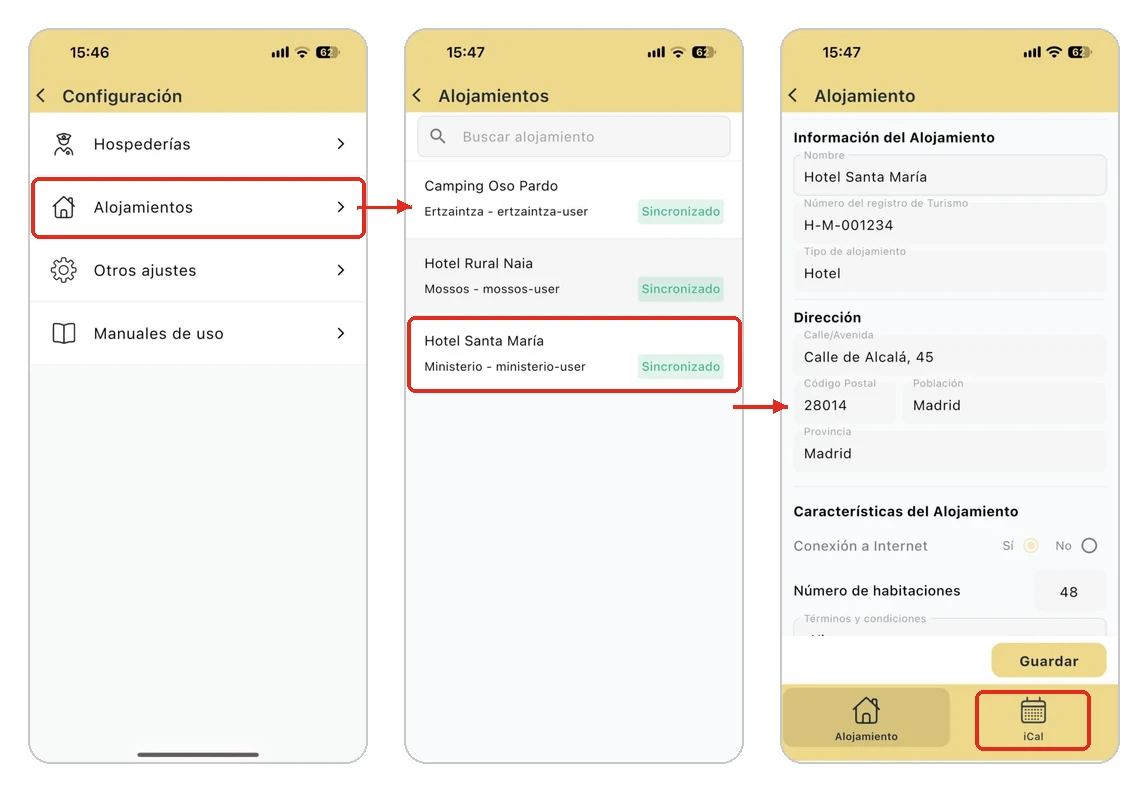
Pulsa «Configuración» en el menú inferior y entra en «Alojamientos». Elige el alojamiento que quieres sincronizar y, en su ficha, pulsa la pestaña «iCal», abajo a la derecha.
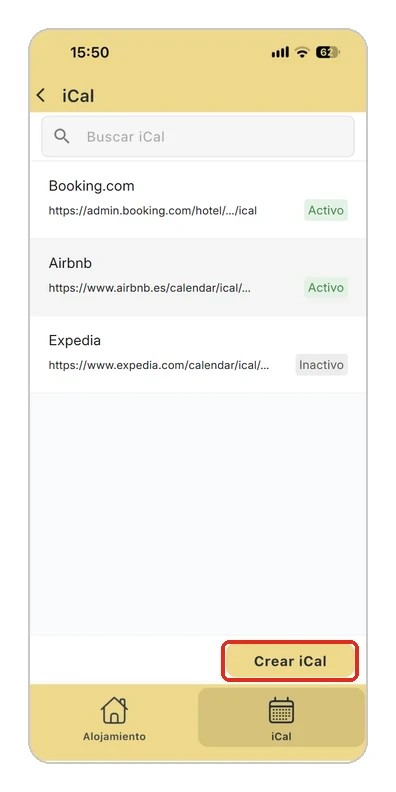
Se abre la pantalla «iCal», con los enlaces que ya tenga ese alojamiento. Pulsa «Crear iCal».
Paso 2: crea la sincronización
Rellena el formulario «Crear iCal»:
- Identificador de la Url: un nombre que te sirva para reconocerla, por ejemplo «Airbnb.com».
- Url: el enlace iCal que has copiado del portal. Pégalo entero.
- Activo: déjalo en «Sí» para que empiece a sincronizar.
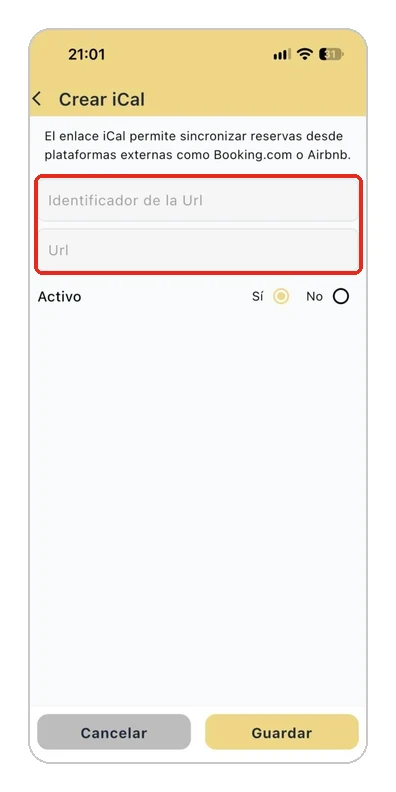
Pulsa «Guardar». Si anuncias el alojamiento en varios portales, repite el paso con el enlace de cada uno.
Paso 3: comprueba que funciona
La sincronización aparece en la pantalla «iCal» del alojamiento con su estado:
- Activo: la aplicación consulta el calendario cada 15 minutos aproximadamente y crea las reservas nuevas. Una reserva recién hecha en el portal puede tardar ese tiempo en aparecer.
- Inactivo: está guardada pero no sincroniza. Ábrela y marca «Activo» en «Sí» para reanudarla.
- Error: la aplicación no ha podido leer el calendario. Abre la sincronización, comprueba que la «Url» es el enlace iCal completo y vuelve a guardar. Cuando ocurre, recibes además un correo con el asunto «Error al sincronizar el calendario iCal del alojamiento…».
Las reservas importadas aparecen en «Reservas» en estado Abierta, igual que las creadas a mano.
Qué debes saber de las reservas importadas
- Revisa los datos: el calendario no siempre los trae todos. Abre la reserva y comprueba el número de huéspedes, el titular y las horas de entrada y salida; si el calendario solo indica las fechas, la aplicación pone las horas por defecto.
- Cancelaciones: si una reserva futura desaparece del calendario del portal, por ejemplo porque se cancela, también se elimina de la aplicación.
- Cambios de fechas en Booking.com: de Booking.com solo se dan de alta las reservas nuevas. Si después cambian las fechas en Booking.com, la reserva de Poli Check-in no se actualiza: corrígela a mano.
Cambiar o eliminar una sincronización
Pulsa la sincronización en la pantalla «iCal» del alojamiento: se abre «Editar iCal». Cambia lo que necesites y pulsa «Guardar», o bórrala con «Eliminar». Las reservas que ya se habían importado se mantienen.
Y después
Con las reservas ya en la aplicación, solo queda registrar a los huéspedes. Si quieres hacerlo tú, sigue el paso 3 de Cómo crear una reserva.