
Cómo realizar un Check-in presencial
El check-in presencial sirve para registrar a los huéspedes cuando ya los tienes delante, en el alojamiento. Abres su reserva, lees su documento con la cámara o escribes los datos, el huésped firma en la pantalla y listo.
Qué necesitas
- La reserva creada en la aplicación, a mano o por iCal. Lo explicamos en Cómo crear una reserva y en Cómo configurar una sincronización iCal.
- El documento de identidad de cada huésped.
Paso 1: abre «Check-in presencial»
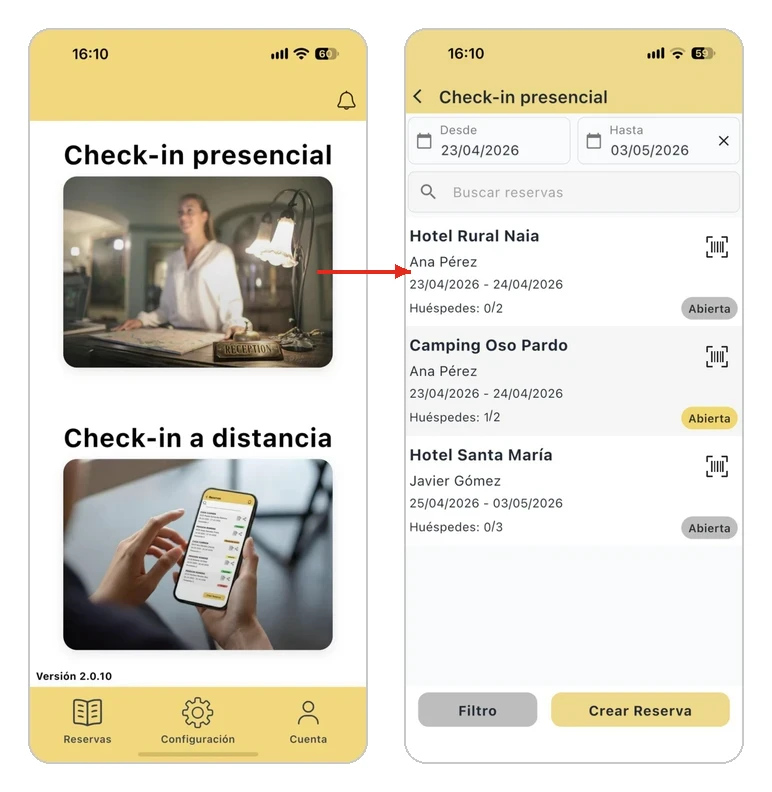
En la pantalla de inicio, pulsa el acceso rápido «Check-in presencial». La aplicación muestra las reservas abiertas entre las fechas «Desde» y «Hasta»; cámbialas si la reserva que buscas es de otro día. El color de la etiqueta indica cómo va cada una:
- Gris: reserva abierta, sin ningún huésped registrado.
- Amarillo: reserva abierta con parte de los huéspedes registrados; aún falta alguno.
Paso 2: elige la reserva y cómo registrar al huésped
Pulsa la reserva de los huéspedes que acaban de llegar. En la parte superior ves su nombre y cómo va el registro: cuántos huéspedes hay registrados del total y, en rojo, cuántos quedan pendientes.
Debajo están las tres maneras de registrar a cada huésped:
- Escáner: enfocas su documento de identidad con la cámara y la aplicación rellena los datos. No se guarda ninguna foto del documento.
- QR miDNI: escaneas con la cámara el código QR que el huésped genera en la aplicación oficial miDNI.
- Manual: escribes los datos en cada campo.
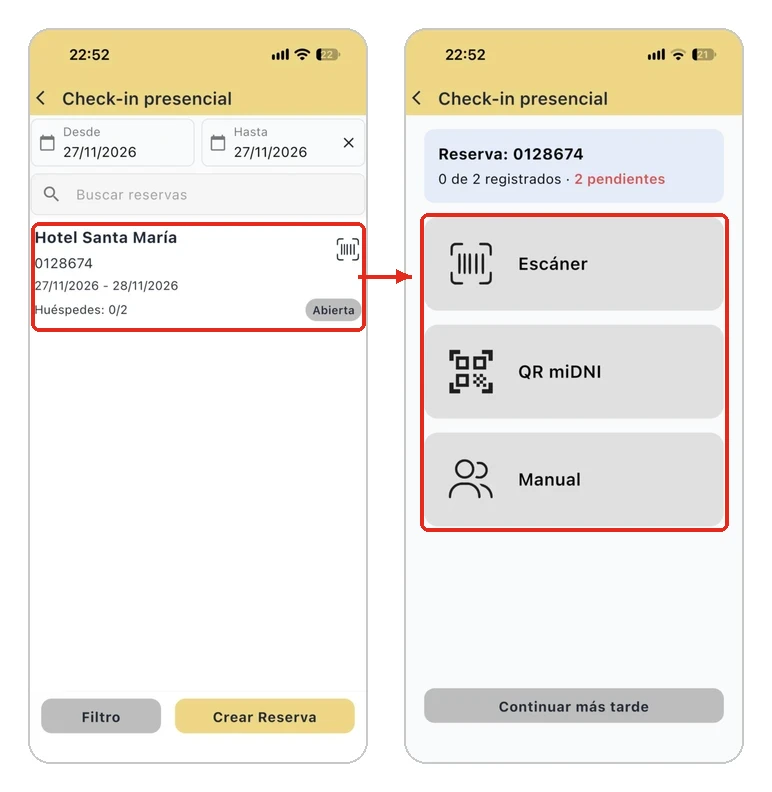
Si no puedes terminar en ese momento, pulsa «Continuar más tarde»: vuelves al listado y puedes seguir con esa reserva cuando quieras.
Paso 3: completa la ficha y recoge la firma
Comprueba que los datos leídos son correctos y completa los que falten: normalmente la residencia y el contacto. Después el huésped firma con el dedo en el apartado «Firma del Huésped» y pulsa «Guardar firma».
Si el huésped es extranjero, pulsa antes el icono del globo, arriba a la derecha, y elige el «Idioma del cliente»: así entenderá lo que lee cuando le enseñes la pantalla para firmar.
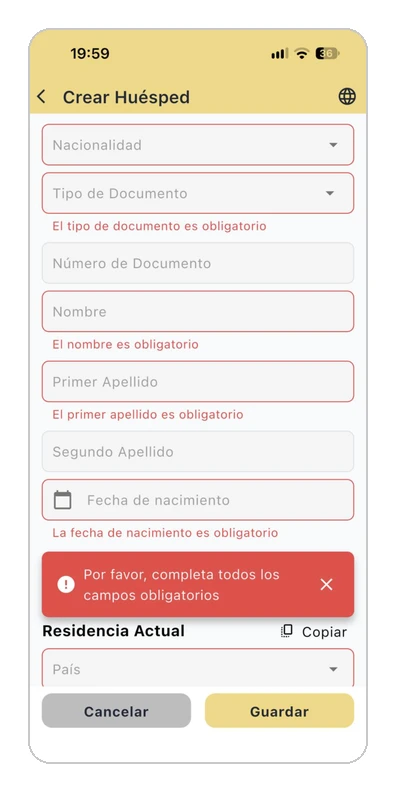
Pulsa «Guardar». Si falta algún dato obligatorio o hay alguno incorrecto, la aplicación lo marca en rojo y no deja guardar hasta que lo corrijas.
Repite los pasos 2 y 3 con cada persona alojada hasta que no quede ninguna pendiente. Los menores de edad se registran después de un adulto de la reserva, que se indica como su tutor.
La ficha es la misma que al crear un huésped desde la reserva. Tienes el detalle de cada dato en el paso 3 de Cómo crear una reserva.
Paso 4: comprueba la reserva
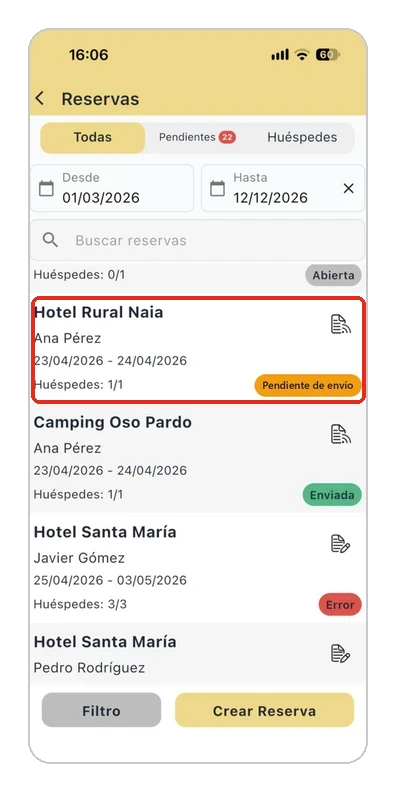
Con todos los huéspedes registrados, entra en «Reservas» y mira el estado de la reserva:
- Pendiente de envío: todos los datos son correctos. La reserva se envía el día de entrada de los huéspedes: si has hecho el check-in antes, permanece así hasta esa fecha; ese día se envía sola a la autoridad policial y pasa a Enviada.
- Error: hay algún dato incorrecto o incompleto. Abre la reserva: en la parte superior se indica qué hay que corregir.
Y después
Si prefieres que los huéspedes lleguen con el registro ya hecho, envíales antes un enlace con el check-in a distancia.