Cómo crear una reserva
En Poli Check-in todo empieza por la reserva: primero la creas y después registras en ella a los huéspedes. Cuando la reserva está completa, la aplicación envía los datos a la autoridad policial sin que tengas que hacer nada más. Este manual explica el proceso completo en la aplicación móvil.
Si tienes una sincronización iCal configurada, las reservas de Booking.com, Airbnb y otros portales se crean solas: solo tienes que comprobar que el número de huéspedes es correcto y pasar al paso 3. Lo explicamos en Cómo configurar una sincronización iCal.
Qué necesitas
- Tener al menos una hospedería configurada, con sus alojamientos cargados. Si aún no lo has hecho, sigue Cómo configurar la App Poli Check-in.
- Los datos de la reserva: alojamiento, fechas de entrada y salida, número de huéspedes y forma de pago.
¡IMPORTANTE!: Los datos que pide la aplicación, tanto en la reserva como en la ficha de cada huésped, son los que exige el Real Decreto 933/2021. Hay que registrar a todas las personas alojadas, también a los menores.
Paso 1: abre el alta de reserva
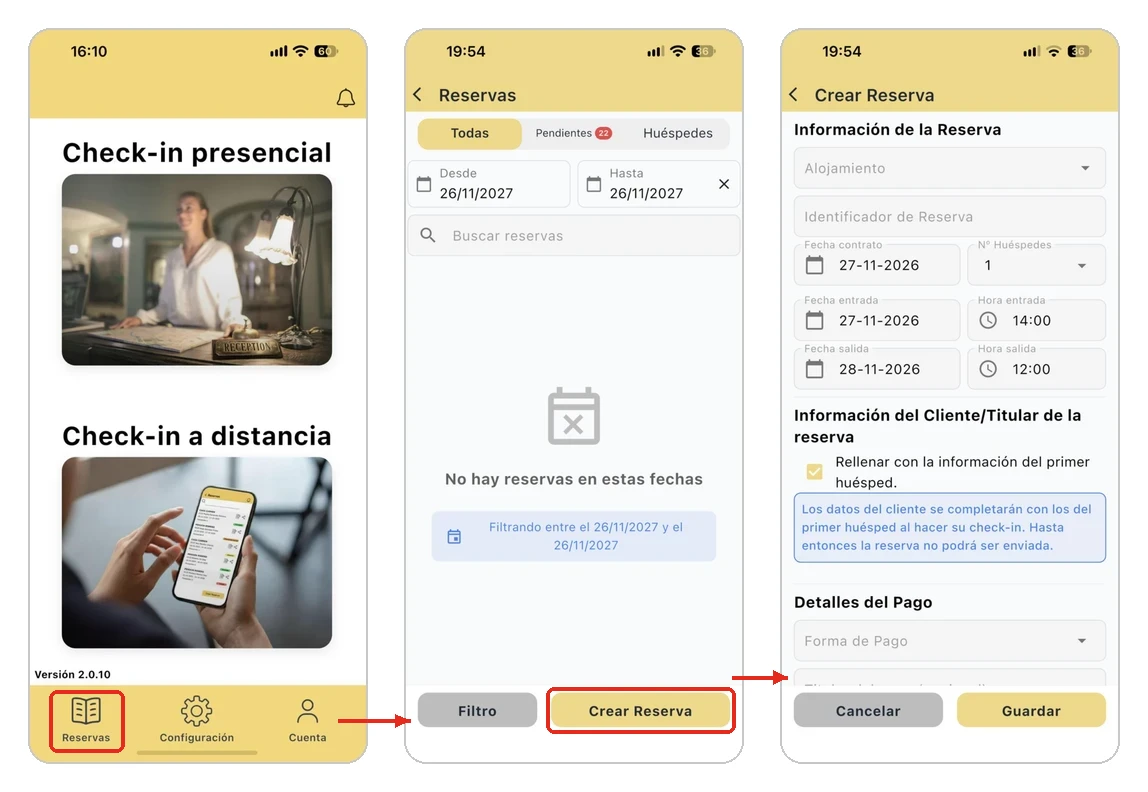
Pulsa «Reservas» en el menú inferior y, en la parte inferior derecha de la pantalla, «Crear Reserva». El formulario tiene tres apartados: «Información de la Reserva», «Información del Cliente/Titular de la reserva» y «Detalles del Pago».
Paso 2: rellena los datos de la reserva
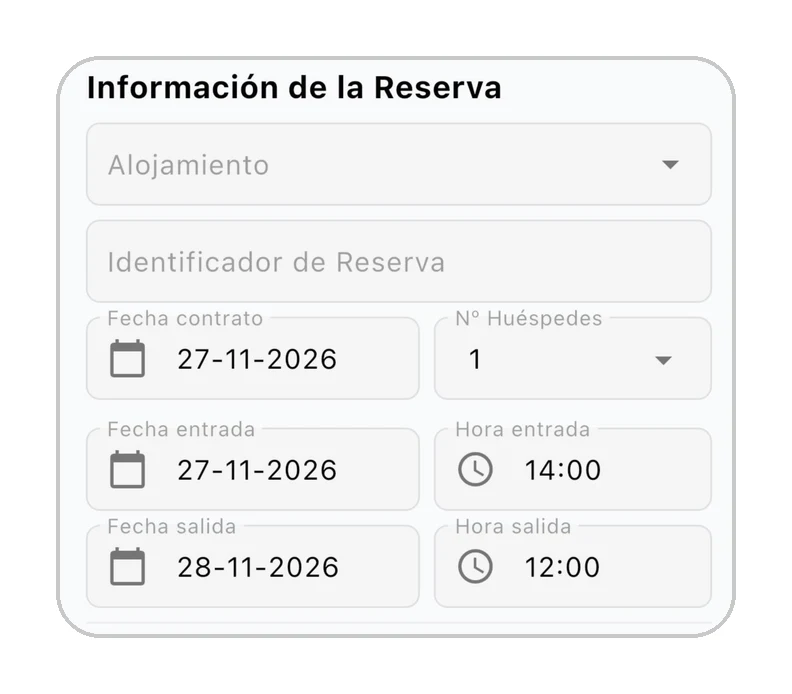
Información de la Reserva
- Alojamiento: elige el alojamiento de la reserva. Si tienes muchos, escribe para buscarlo.
- Identificador de Reserva: un nombre que te sirva para reconocerla, por ejemplo «0125 Pepita Fernández Romero».
- Fecha contrato: el día en que se hizo la reserva.
- Nº Huéspedes: el total de personas que se alojan, incluidos los menores.
- Fecha y hora de entrada y fecha y hora de salida.
Información del Cliente/Titular de la reserva
Tienes dos opciones:
- Escribir a mano el nombre, los apellidos, el correo electrónico y el teléfono del titular.
- Activar «Rellenar con la información del primer huésped»: los datos del titular se completan solos cuando el primer huésped hace su check-in. Hasta entonces la reserva no se puede enviar.
En una reserva ya creada, junto al título de este apartado aparece el botón «Asignar». Sirve para elegir a qué huésped se va a facturar: al pulsarlo se muestra el listado de los huéspedes registrados en la reserva y eliges uno.
Detalles del Pago
Indica la forma de pago (efectivo, tarjeta, transferencia…), que es obligatoria. El titular del pago y la fecha de pago son opcionales.
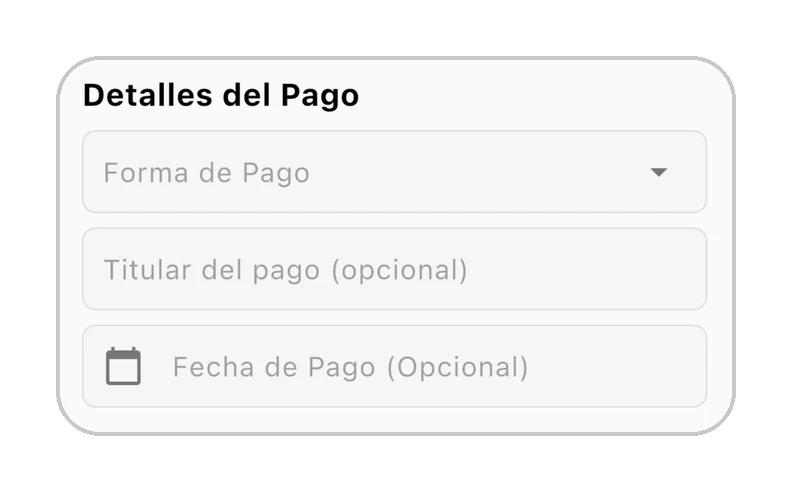
Cuando lo tengas todo, pulsa «Guardar». La aplicación vuelve al listado de reservas, donde la nueva aparece en estado Abierta, todavía sin huéspedes.
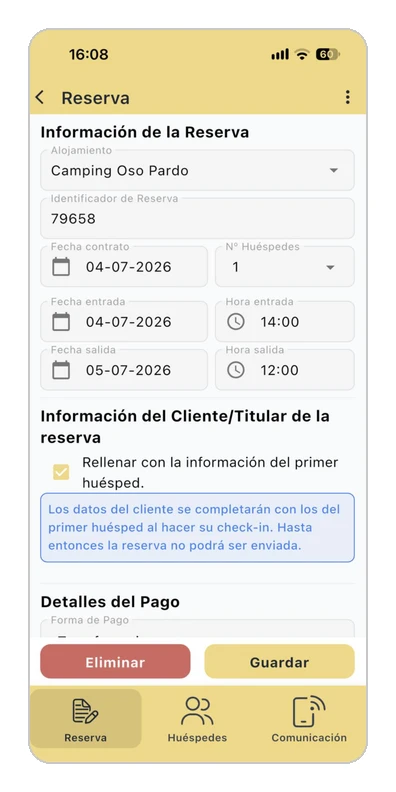
Mientras la reserva no esté enviada puedes abrirla, cambiar cualquier dato y volver a pulsar «Guardar», o borrarla con «Eliminar». Una reserva ya enviada solo se puede consultar.
Datos de facturación
Una vez guardada la reserva, al abrirla encontrarás debajo de sus datos el apartado «Datos de facturación». Recoge la información de la persona o de la empresa a cuyo nombre va la factura de la estancia, para que puedas emitirla: tipo de cliente, nombre o razón social, documento, dirección y correo electrónico.
Si los huéspedes no indican a nombre de quién quieren la factura, se hace por defecto a nombre del titular de la reserva. Si la quieren a nombre de otro huésped o de una empresa, pulsa «Editar», cambia los datos y pulsa «Guardar».
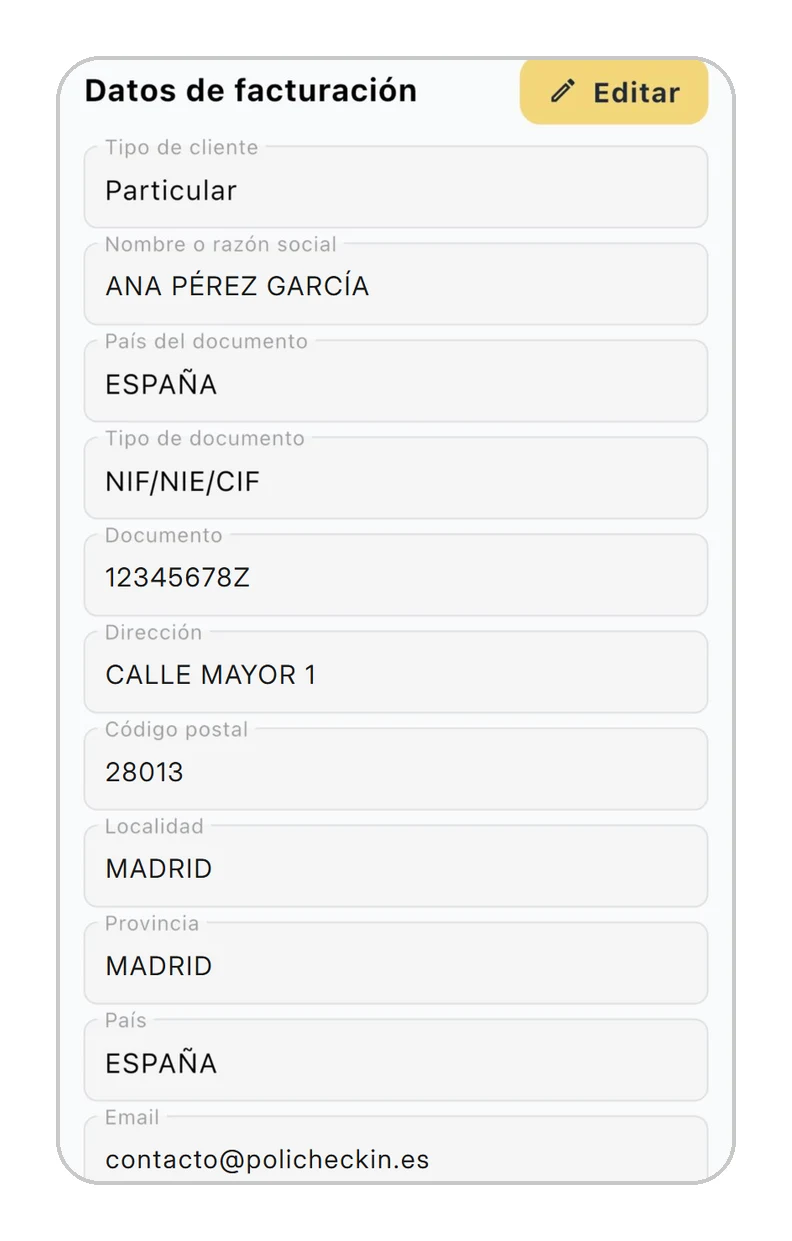
Estos datos son solo para tu factura: no forman parte del parte de viajeros que se envía a la policía y puedes modificarlos aunque la reserva ya esté enviada.
Paso 3: registra a los huéspedes
Abre la reserva, entra en la pestaña «Huéspedes» y pulsa «Crear huésped».
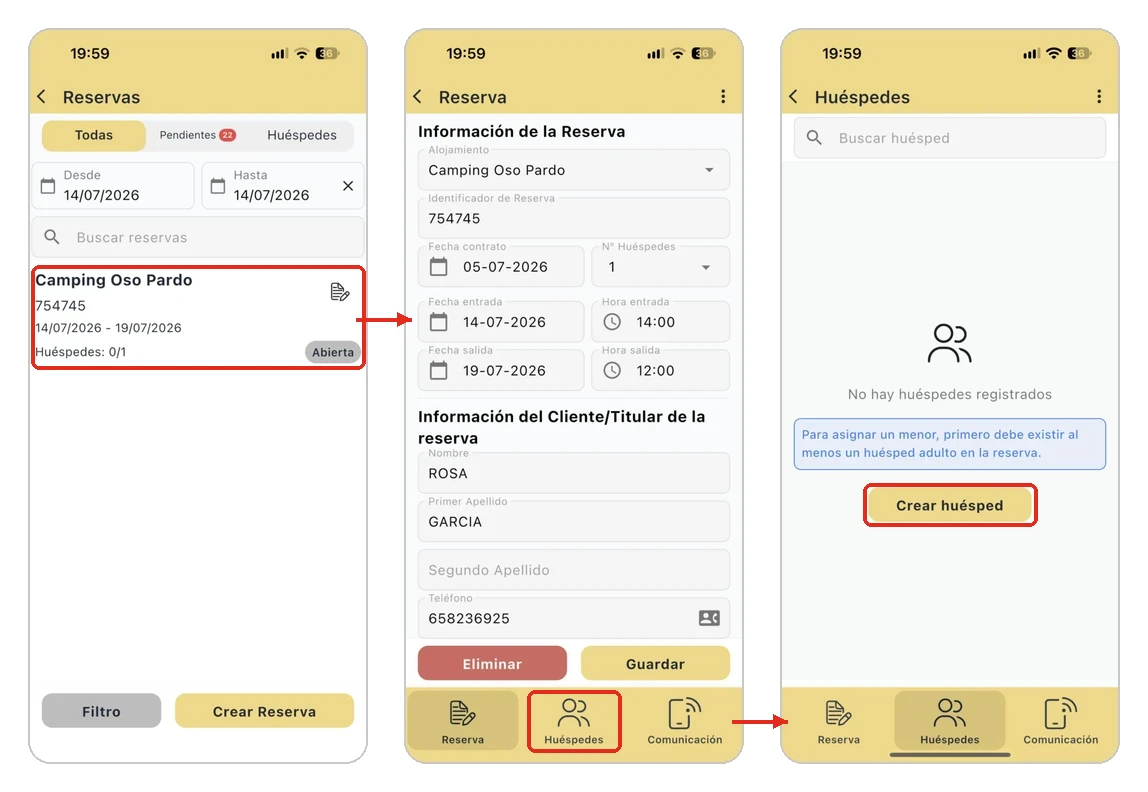
Puedes introducir los datos de tres maneras:
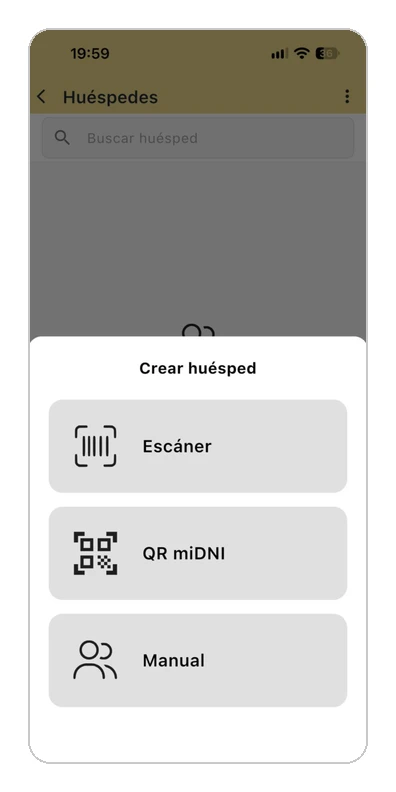
- Escáner: enfocas el documento de identidad con la cámara y la aplicación rellena los datos. No se guarda ninguna foto del documento.
- QR miDNI: escaneas con la cámara el código QR que el huésped genera en la aplicación oficial miDNI.
- Manual: escribes los datos en cada campo.
La ficha del huésped pide estos datos:
- Documento: nacionalidad, tipo de documento y número; con DNI o NIE, también el número de soporte.
- Datos personales: nombre, apellidos (el segundo es obligatorio para españoles), fecha de nacimiento y sexo.
- Residencia Actual: país, dirección, código postal y localidad.
- Datos de Contacto: teléfono o correo electrónico; al menos uno de los dos.
- Firma del Huésped.
El escáner y el QR miDNI rellenan solo lo que trae el documento. Comprueba que lo han leído bien y completa a mano lo que falte: normalmente la residencia, el contacto y la firma.
Si el huésped comparte residencia con otro que ya has registrado en la reserva, pulsa «Copiar» junto a «Residencia Actual» y elige a ese huésped: la dirección se rellena sola y no tienes que escribirla otra vez.
Si estás registrando en persona a un huésped extranjero, pulsa el icono del globo, arriba a la derecha, y elige el «Idioma del cliente» (español, inglés, francés, alemán, italiano o portugués). Así, cuando le enseñes la pantalla para que firme, podrá entender lo que lee.
Al final de la ficha está el apartado «Firma del Huésped»: el huésped firma con el dedo en la pantalla y pulsa «Guardar firma», y marca la casilla «Declaro haber leído la Política de Privacidad». Si es menor de edad, puede firmar su tutor legal.
Revisa la ficha y pulsa «Guardar». Si falta algún dato o hay alguno incorrecto, la aplicación marca los campos que tienes que corregir.
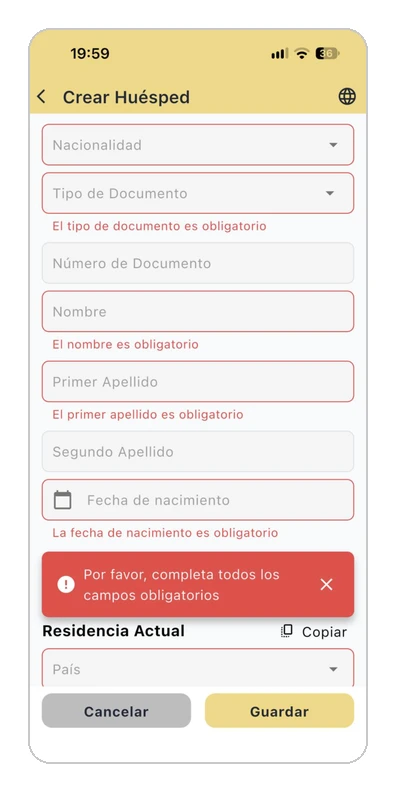
En la pestaña «Huéspedes», un huésped al que le falta la firma aparece como «Pendiente de firma»: ábrelo y complétala para que la reserva se pueda enviar.
Menores de edad: registra primero a un adulto de la reserva. En la ficha del menor tendrás que elegir su «Tutor Asociado» entre los huéspedes ya registrados e indicar el «Tipo de Relación» (padre o madre, abuelo, tutor…).
Repite el paso con cada persona alojada hasta completar el número de huéspedes de la reserva.
También puedes registrar a los huéspedes sin escribir tú los datos: en persona con el check-in presencial o antes de su llegada con el check-in a distancia.
Paso 4: comprueba que la reserva se ha enviado
Con todos los huéspedes registrados, la reserva cambia de estado sola:
- Pendiente de envío: los datos son correctos. La reserva se envía el día de entrada de los huéspedes; si la completas antes, permanece en este estado hasta esa fecha.
- Enviada: la autoridad policial ha recibido la reserva. A partir de ese momento solo se puede consultar, no editar.
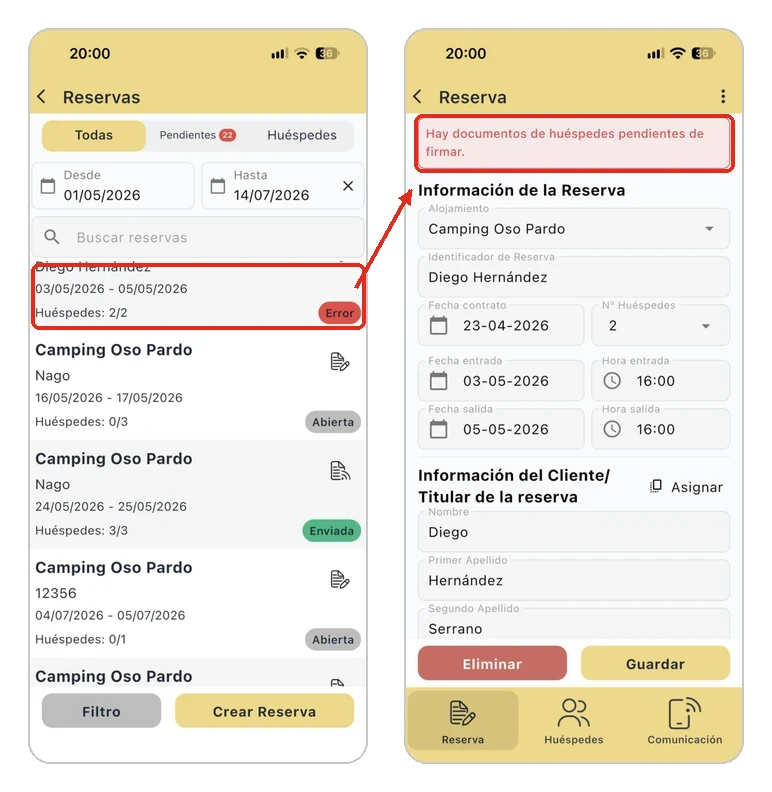
- Error: algo ha impedido el envío.
Si la reserva queda en «Error», ábrela: en la parte superior de la pantalla se indica qué ha fallado, para que puedas corregirlo. En el ejemplo, el aviso «Hay documentos de huéspedes pendientes de firmar» indica que falta la firma de algún huésped.
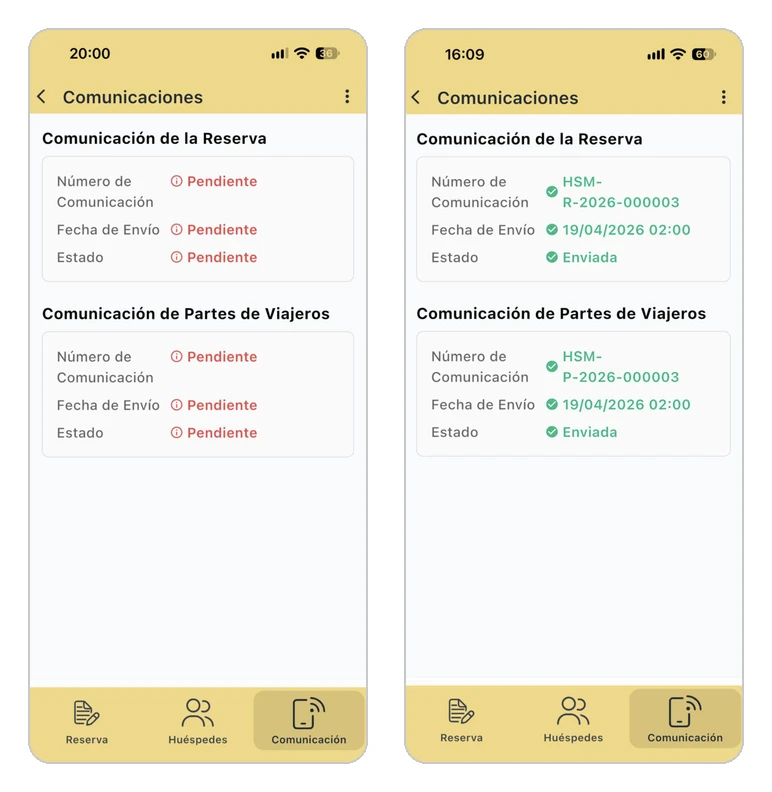
En la pestaña «Comunicación» de la reserva puedes consultar el número de comunicación, la fecha de envío y el estado, tanto de la reserva como del parte de cada viajero. Mientras la reserva no se ha enviado, o si ha quedado en «Error», esos datos aparecen como «Pendiente»; cuando el envío se completa, se sustituyen por los datos reales.