
Cómo enviar un enlace para Check-in a distancia
Con el check-in a distancia envías a los huéspedes un enlace para que rellenen ellos mismos sus datos y firmen desde su móvil, antes de llegar al alojamiento. Tú no tienes que escribir nada: solo enviar el enlace y comprobar después que la reserva está completa.
Qué necesitas
- La reserva creada en la aplicación, a mano o por iCal. Lo explicamos en Cómo crear una reserva y en Cómo configurar una sincronización iCal.
- Una forma de hacer llegar el enlace al huésped: su WhatsApp, su correo electrónico o cualquier otra aplicación de mensajería.
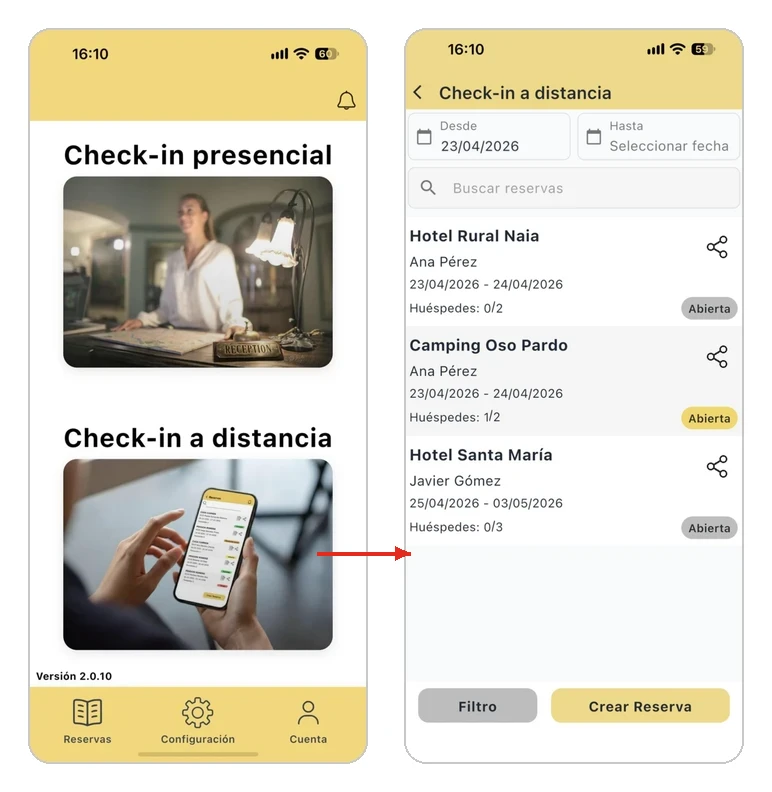
Paso 1: abre «Check-in a distancia»
En la pantalla de inicio, pulsa el acceso rápido «Check-in a distancia». La aplicación muestra las reservas desde hoy en adelante que todavía no están completas. El color de la etiqueta indica cómo va cada una:
- Gris: reserva abierta, sin ningún huésped registrado.
- Amarillo: reserva abierta con parte de los huéspedes registrados; aún falta alguno.
Paso 2: envía el enlace
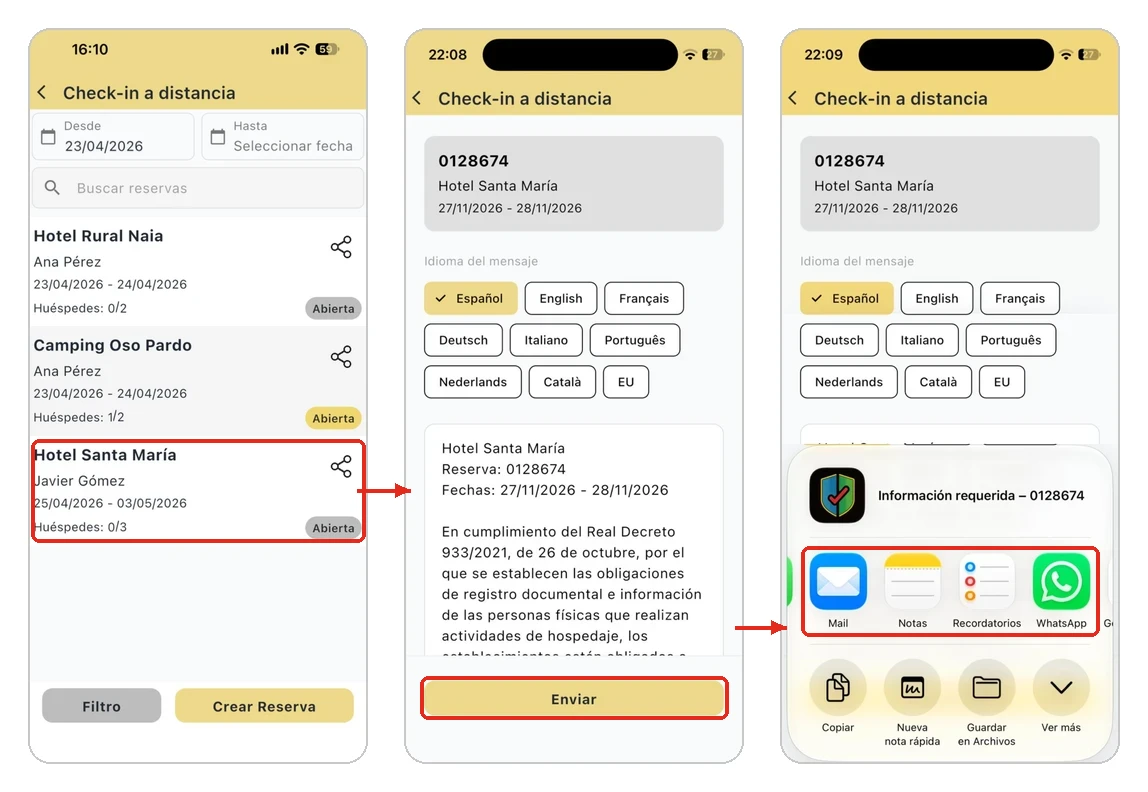
Pulsa la reserva cuyo enlace quieres enviar. Se abre una pantalla con el mensaje que recibirá el huésped:
- En «Idioma del mensaje», elige el idioma del huésped: español, inglés, francés, alemán, italiano, portugués, neerlandés, catalán o euskera.
- Debajo ves el texto del mensaje, con los datos de la reserva y el enlace de check-in.
Pulsa «Enviar» y elige por dónde mandarlo: WhatsApp, correo electrónico o cualquier otra aplicación de tu teléfono.
El texto del mensaje es una plantilla que puedes cambiar en «Configuración» > «Otros ajustes» > «Mensajes al compartir». Hay un texto por idioma, y en cada uno puedes colocar cuatro datos que la aplicación rellena sola: el nombre del alojamiento, el de la reserva, las fechas y el enlace de check-in.
Paso 3: los huéspedes rellenan sus datos
Al abrir el enlace, los huéspedes ven la página «Check-in online» con los datos de la reserva: alojamiento, fechas de entrada y salida y cuántos huéspedes se han registrado ya. Para añadir a cada persona eligen «Escanear documento», que rellena los datos con la cámara del móvil, o «Rellenar a mano».
En «Datos del huésped», cada persona indica si es el titular de la reserva y completa su documento, sus datos personales y su residencia actual. Al terminar, firma.
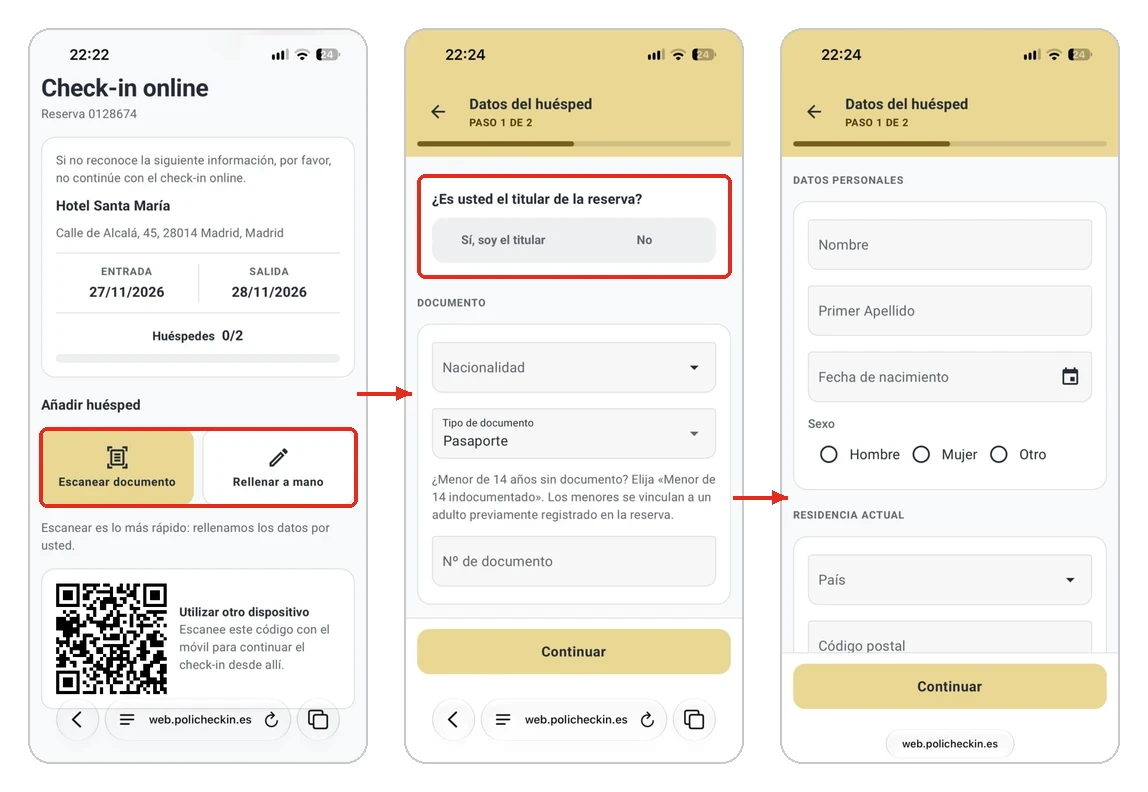
Tienen que añadir a todas las personas alojadas, una por una, hasta completar el número de huéspedes de la reserva. Con el código QR de «Utilizar otro dispositivo», otro huésped puede continuar el check-in desde su propio móvil.
Menores de edad: primero tiene que registrarse un adulto, porque los menores se vinculan a un adulto ya registrado en la reserva. Para un menor de 14 años sin documento se elige el tipo de documento «Menor de 14 indocumentado».
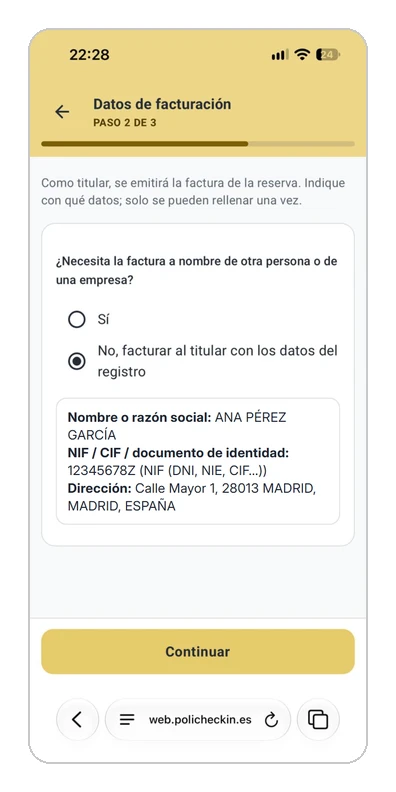
Factura: al huésped que indica que es el titular, el formulario le pregunta a continuación «¿Necesita la factura a nombre de otra persona o de una empresa?». Si responde que no, la factura se hace a su nombre con los datos que acaba de registrar; si responde que sí, escribe los datos de esa persona o empresa. Solo se pueden rellenar una vez, y los verás en el apartado «Datos de facturación» de la reserva.
Si alguno no termina, no pasa nada: la reserva sigue abierta y puedes volver a enviarle el enlace desde el paso 2.
Paso 4: comprueba la reserva
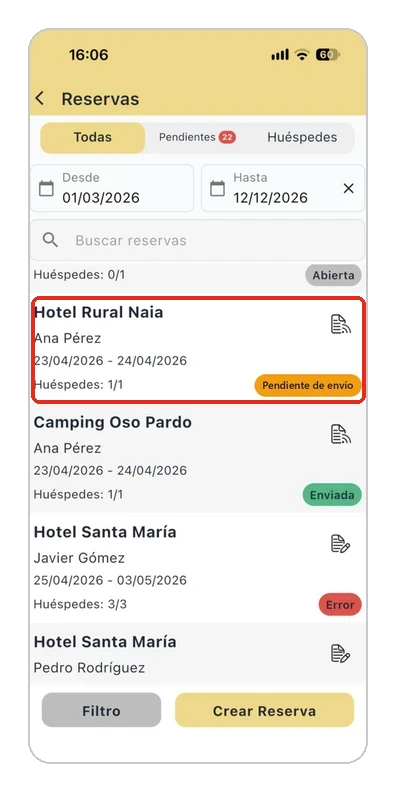
Cuando los huéspedes terminan, la aplicación te avisa con una notificación. Entra en «Reservas» y mira el estado de la reserva:
- Pendiente de envío: todos los datos son correctos. La reserva permanece así hasta la fecha de entrada de los huéspedes; ese día se envía sola a la autoridad policial y pasa a Enviada.
- Error: hay algún dato incorrecto o incompleto. Abre la reserva: en la parte superior se indica qué hay que corregir.
- Abierta: todavía faltan huéspedes por registrarse. Vuelve a enviarles el enlace.
Y después
Si algún huésped llega al alojamiento sin haber hecho el check-in a distancia, regístralo en el momento con el check-in presencial.