Manual de uso de Poli Check-in App
Este manual es un recorrido general por la aplicación móvil de Poli Check-in: qué hay en cada pantalla y para qué sirve. Cada apartado enlaza a su manual detallado, por si quieres ver el paso a paso.
Descarga la aplicación y crea tu cuenta
Poli Check-in App está disponible en Google Play (Android) y en App Store (iOS). Pulsa el botón de tu tienda para descargarla e instalarla en tu móvil o tableta.

Al abrirla por primera vez, crea tu cuenta rellenando los campos que se piden y confirma el registro. Si ya tienes cuenta, entra con tu correo y tu contraseña: la misma cuenta sirve en la aplicación y en la web.
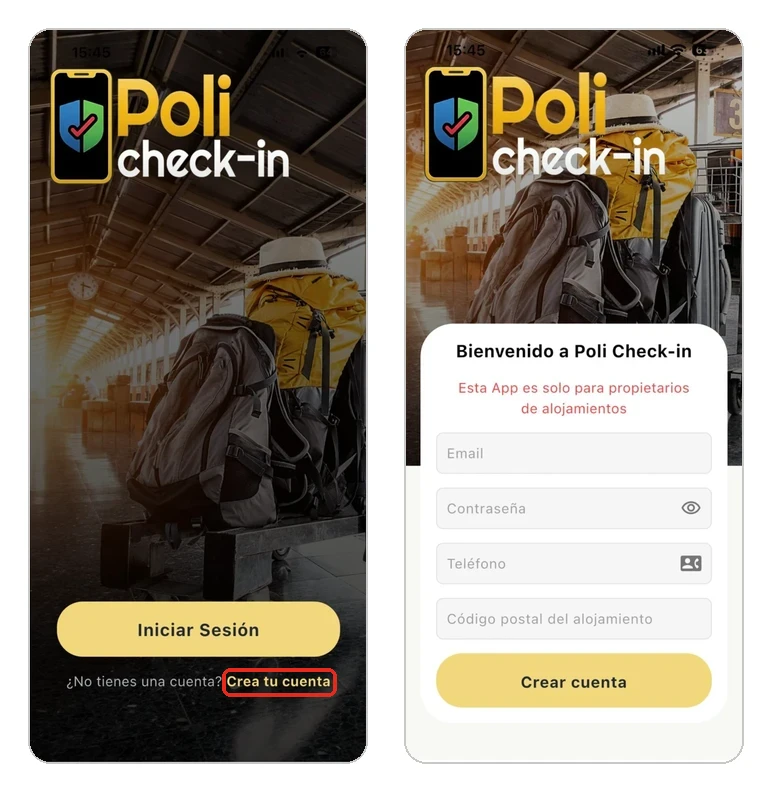
Crear una cuenta Poli Check-in
La pantalla de inicio
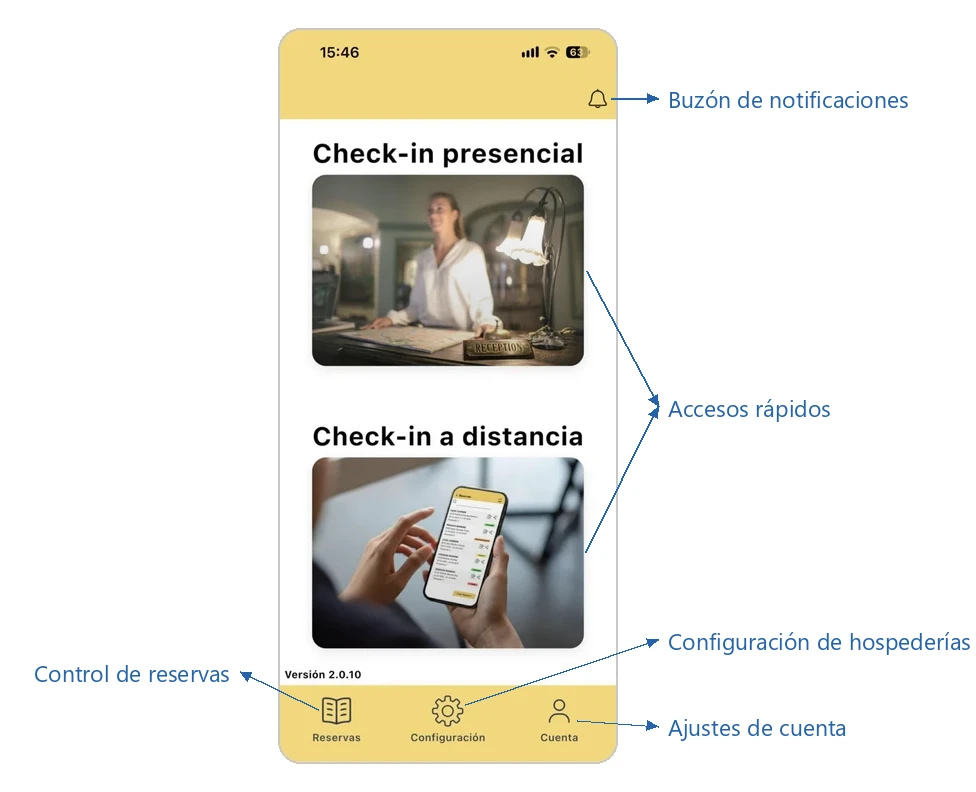
Al entrar verás la pantalla de inicio, desde la que se llega a todo:
- Accesos rápidos, en el centro: «Check-in presencial» y «Check-in a distancia».
- Menú inferior: «Reservas», «Configuración» y «Cuenta».
- Campana de notificaciones, arriba a la derecha.
Cuenta
Pulsa «Cuenta» en el menú inferior para gestionar tu perfil y lo relacionado con el servicio.
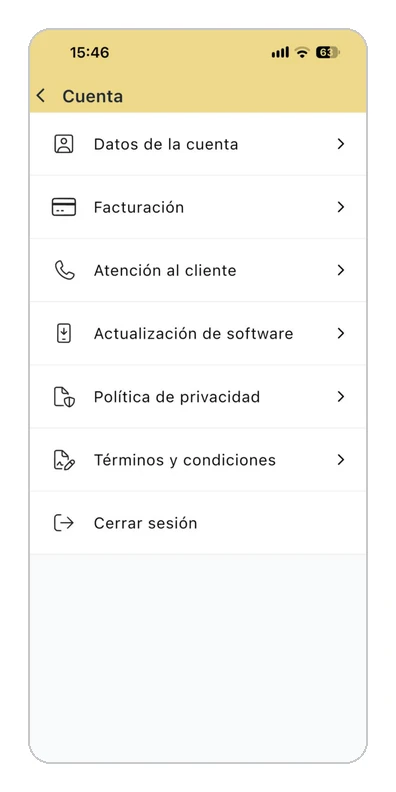
- Datos de la cuenta: consulta y actualiza tus datos, cambia la contraseña y revisa la información de tu licencia.
- Facturación: registra o modifica los datos con los que se emiten tus facturas; mantenlos al día. Dentro, en «Facturas», puedes consultar y descargar las facturas emitidas.
- Atención al cliente: escríbenos por WhatsApp o por correo electrónico si tienes dudas o alguna incidencia. Atendemos de lunes a viernes, de 9:00 a 18:00.
- Actualización de software: comprueba si hay una versión más reciente de la aplicación e instálala.
- Política de privacidad y Términos y condiciones: la información legal del servicio.
- Cerrar sesión.
Configuración: hospederías y alojamientos
En «Configuración» conectas la aplicación con la autoridad policial a la que envías los partes: Ministerio del Interior (SES Hospedajes), Mossos d’Esquadra o Ertzaintza. Para hacerlo necesitas estar dado de alta en esa autoridad y tener el usuario y la contraseña que te ha facilitado.
Entra en «Hospederías», pulsa «Crear hospedería», elige la autoridad e introduce tus claves. Al guardar, la aplicación las comprueba y carga automáticamente los alojamientos que tienes registrados en la plataforma oficial: no tienes que crearlos a mano.
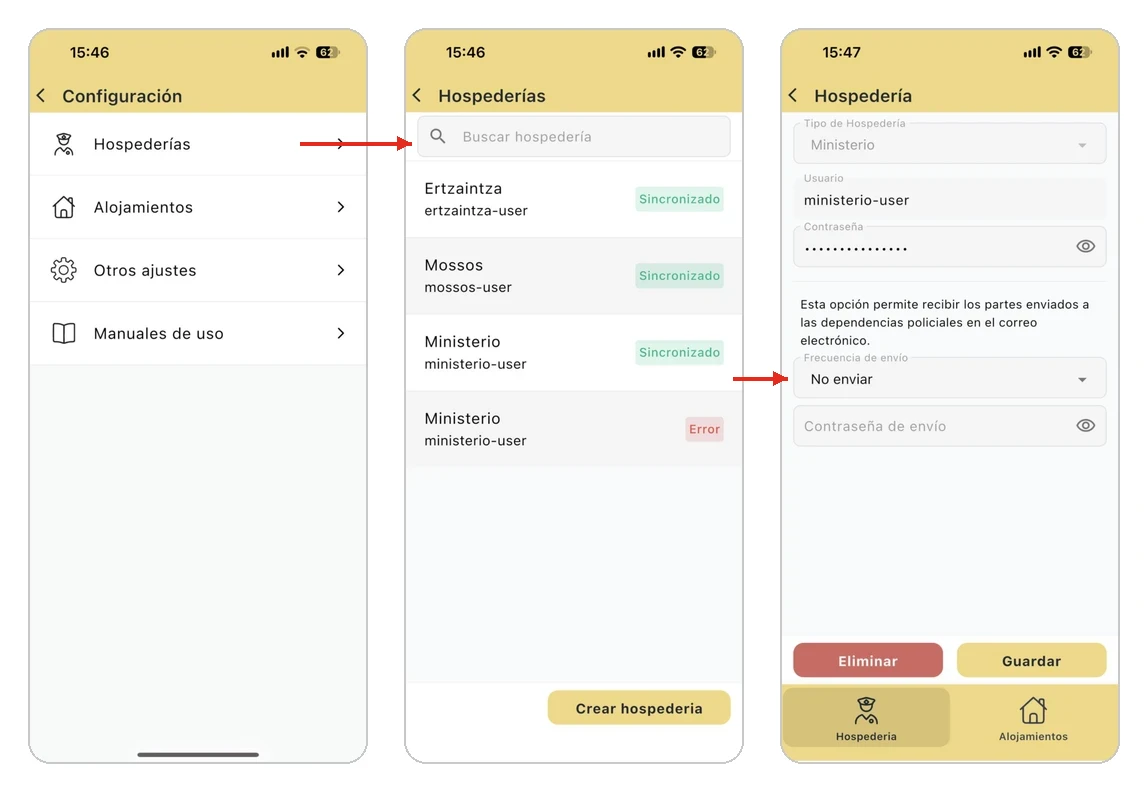
En la ficha de la hospedería puedes activar además el envío por correo electrónico de los partes comunicados a la policía: elige la «Frecuencia de envío» e indica una «Contraseña de envío», que protege los PDF que recibes.
Los alojamientos cargados aparecen en la pestaña «Alojamientos» de cada hospedería y, todos juntos, en la opción «Alojamientos» de «Configuración». Cada uno muestra su estado: «Sincronizado» si todo está en orden, o el motivo del error si lo hay. Si das de alta un alojamiento nuevo en la plataforma oficial, pulsa «Sincronizar» en la hospedería para que se cargue también en Poli Check-in.
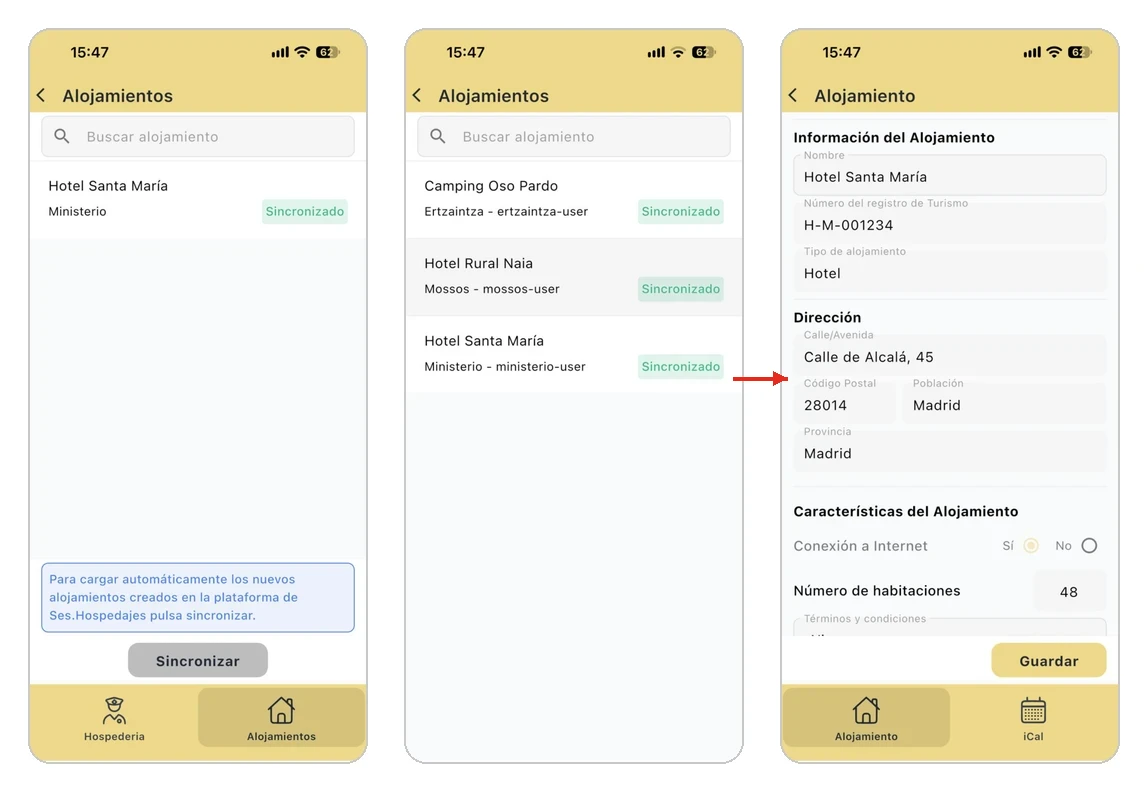
Cómo configurar la App Poli Check-in
Sincronización por iCal
Al abrir un alojamiento encontrarás la pestaña «iCal». Desde ella puedes añadir los enlaces iCal de tus calendarios externos, como Booking.com o Airbnb, para que las reservas lleguen solas a Poli Check-in y no tengas que crearlas dos veces. Puedes añadir tantos enlaces como necesites.
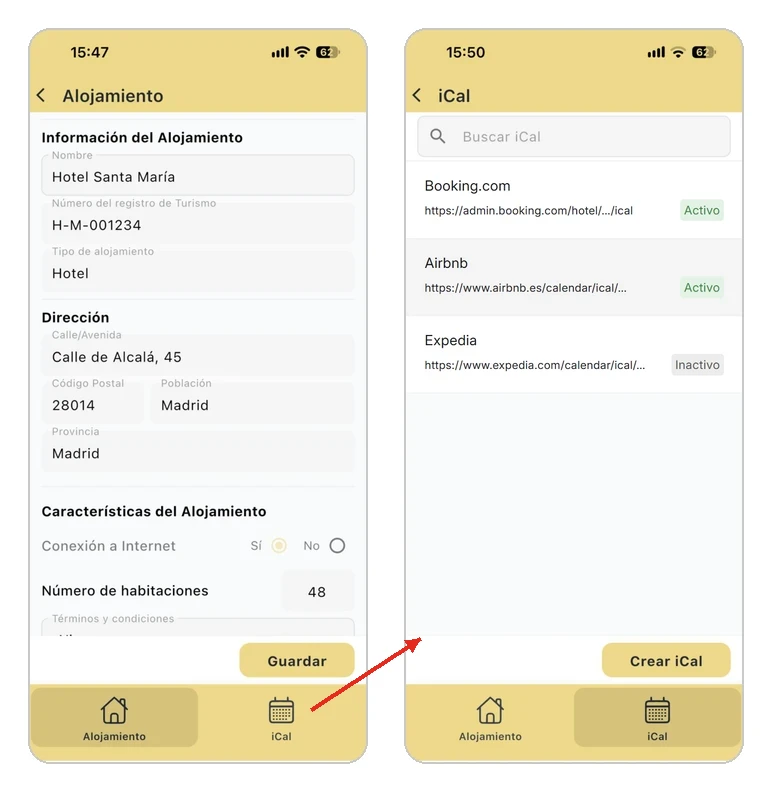
Cómo configurar una sincronización iCal
Otros ajustes
También en «Configuración», la opción «Otros ajustes» reúne cuatro apartados para adaptar la aplicación a tu forma de trabajar:
- Mensajes al compartir: la plantilla del mensaje que reciben tus huéspedes con el enlace de check-in. Puedes personalizarla y añadir otros idiomas.
- Valores por defecto de reserva: el alojamiento, la hora de check-in y de check-out, el número de huéspedes y la forma de pago que aparecerán ya rellenados al crear una reserva nueva.
- Ajustes de notificaciones: elige qué avisos quieres recibir: nueva reserva, reserva completada por los huéspedes, reserva comunicada a las autoridades y un resumen diario de las reservas de los próximos días con el check-in sin completar.
- Configuración del dispositivo: permite el giro de pantalla, útil si usas una tableta, y da acceso a los ajustes de cámara y escaneo.
Manuales de uso
La última opción de «Configuración» es «Manuales de uso». Reúne los enlaces a todos los manuales de Poli Check-in, los mismos que encuentras en esta web, para que puedas consultarlos desde la propia aplicación cuando tengas una duda.
Reservas
En «Reservas» ves y gestionas todas las reservas de tus alojamientos. La pantalla tiene tres pestañas:
- Todas: las reservas comprendidas entre hoy y los próximos 15 días.
- Pendientes: las reservas que todavía no se han enviado, desde hoy hasta un mes atrás.
- Huéspedes: el listado de todos los huéspedes registrados, sin entrar reserva por reserva. Sirve para buscar a un huésped concreto y, con «Descargar partes», para obtener en PDF los partes de los huéspedes ya enviados.
Para localizar una reserva concreta, cambia las fechas en «Desde» y «Hasta», usa el buscador o pulsa «Filtro», que permite acotar también por estado. Con «Crear Reserva» añades una nueva.
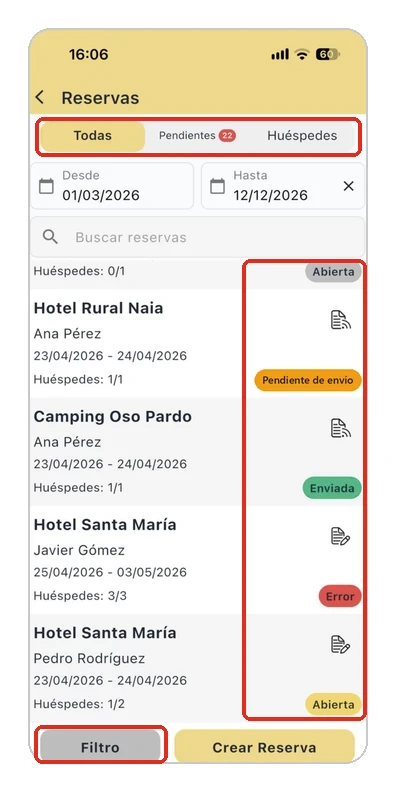
Cada reserva muestra su estado con una etiqueta de color:
- Gris: reserva abierta, sin huéspedes registrados.
- Amarillo: reserva abierta con solo una parte de los huéspedes registrados.
- Verde: reserva completa y enviada correctamente.
- Naranja: pendiente de envío; los datos son correctos y la reserva se enviará el día de entrada de los huéspedes.
- Rojo: reserva con errores que impiden el envío.
El detalle de una reserva
Al pulsar sobre una reserva se abre su detalle. En la parte inferior hay tres pestañas:
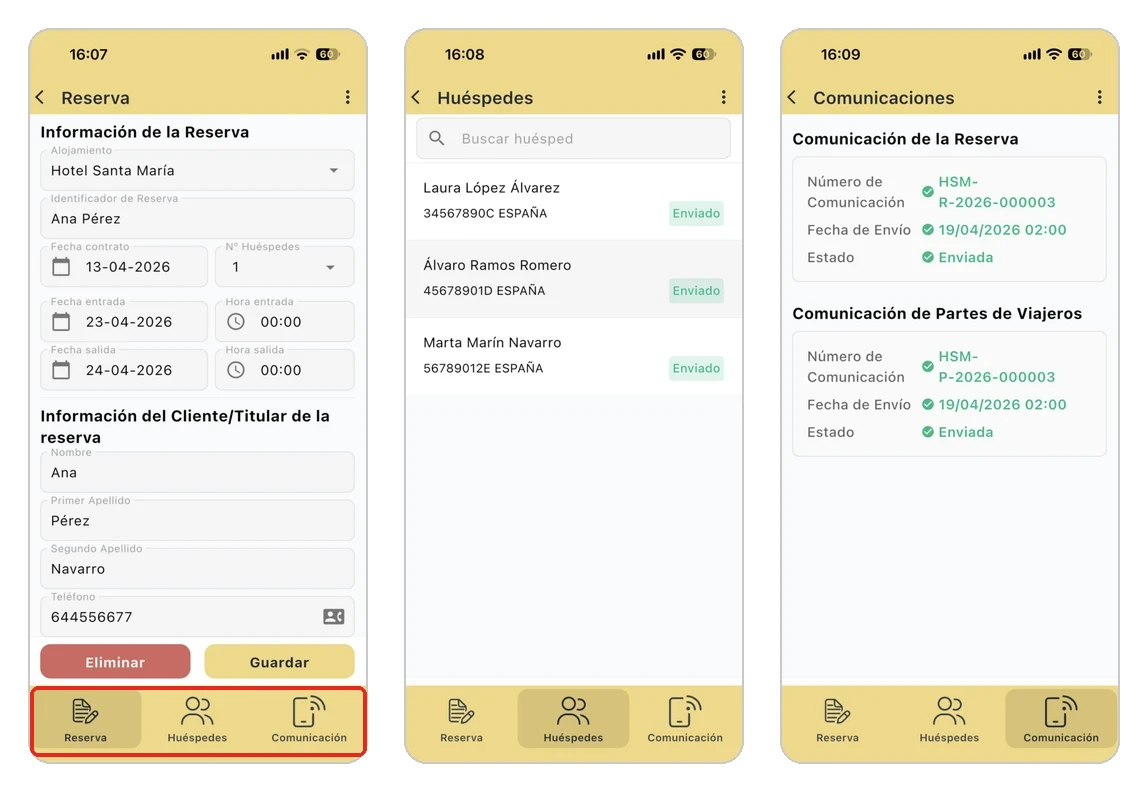
- Reserva: los datos generales, como el alojamiento, las fechas de entrada y salida, el número de huéspedes y los datos del titular.
- Huéspedes: el listado de huéspedes de la reserva y el estado de cada uno. Desde aquí puedes añadirlos y comprobar que sus datos están completos.
- Comunicación: el resultado del envío a la autoridad policial, con el número de comunicación, la fecha de envío y el estado, tanto de la reserva como de los partes de viajeros.
En el detalle de la reserva también puedes consultar y editar los datos de facturación del titular.
Accesos rápidos
Los dos accesos de la pantalla de inicio llevan directamente a las tareas más habituales.
Check-in presencial
Muestra las reservas abiertas para registrar a los huéspedes en el momento. Escaneas su documento de identidad con la cámara del móvil y la aplicación rellena los datos. No se guarda ninguna foto del documento: el escaneo extrae únicamente la información que exige el Real Decreto 933/2021.
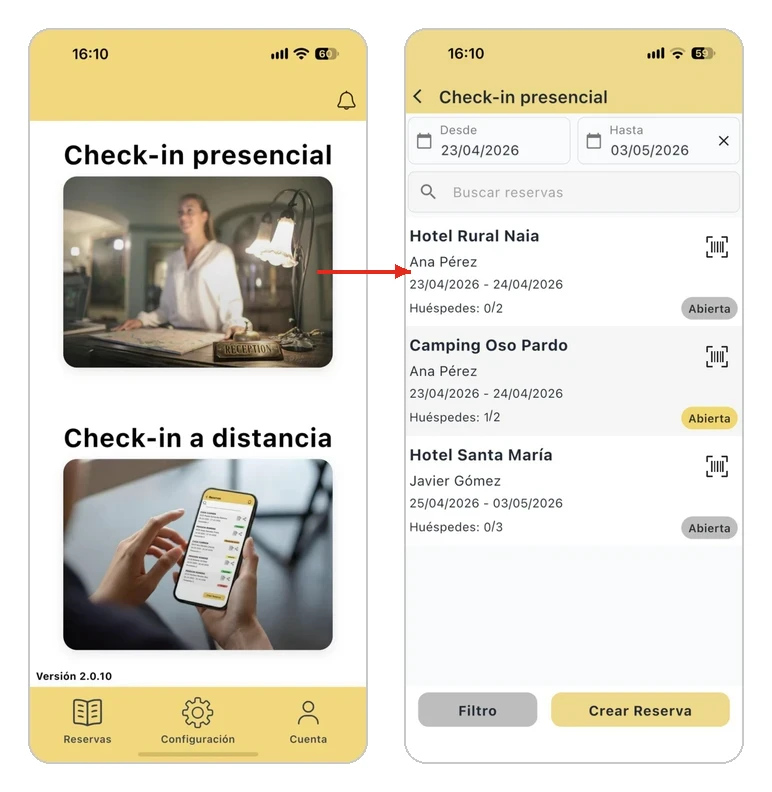
Cómo realizar un check-in presencial
Check-in a distancia
Te permite enviar al huésped un enlace antes de su llegada para que rellene sus datos y los de sus acompañantes en un formulario online. Así llegan con el registro hecho y te ahorras tiempo en la recepción.
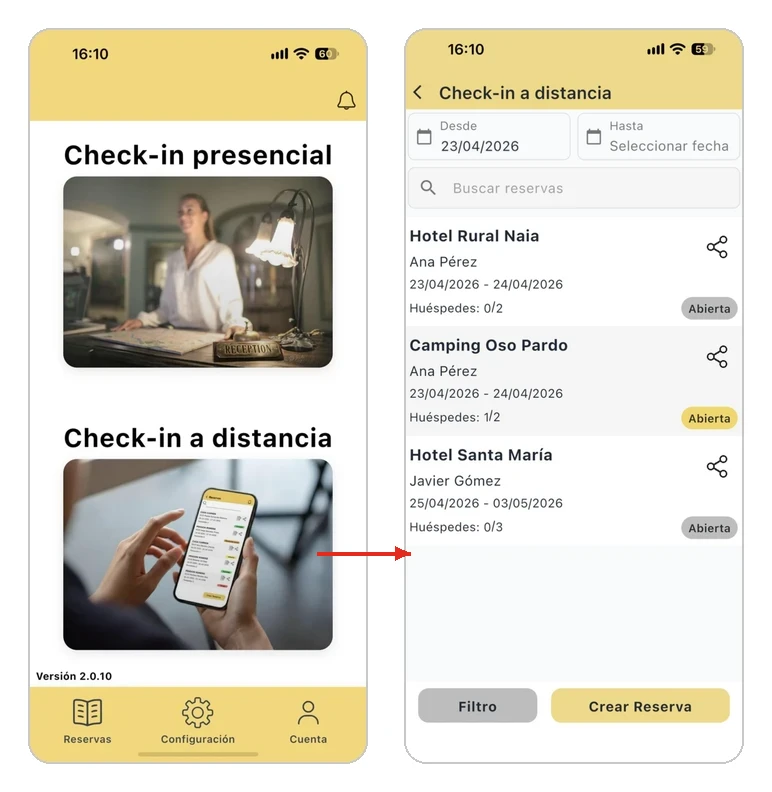
Cómo enviar un enlace para check-in a distancia
Notificaciones
La campana de la parte superior derecha abre el buzón de notificaciones, donde se reúnen todos los avisos que te envía Poli Check-in:
- Avisos de pago: recordatorios, confirmaciones e incidencias.
- Alertas de error en la cuenta o en la sincronización con la plataforma policial.
- Avisos de reservas: reserva nueva, check-in completado por los huéspedes y reserva comunicada a las autoridades.
- Nuevas actualizaciones de la aplicación.
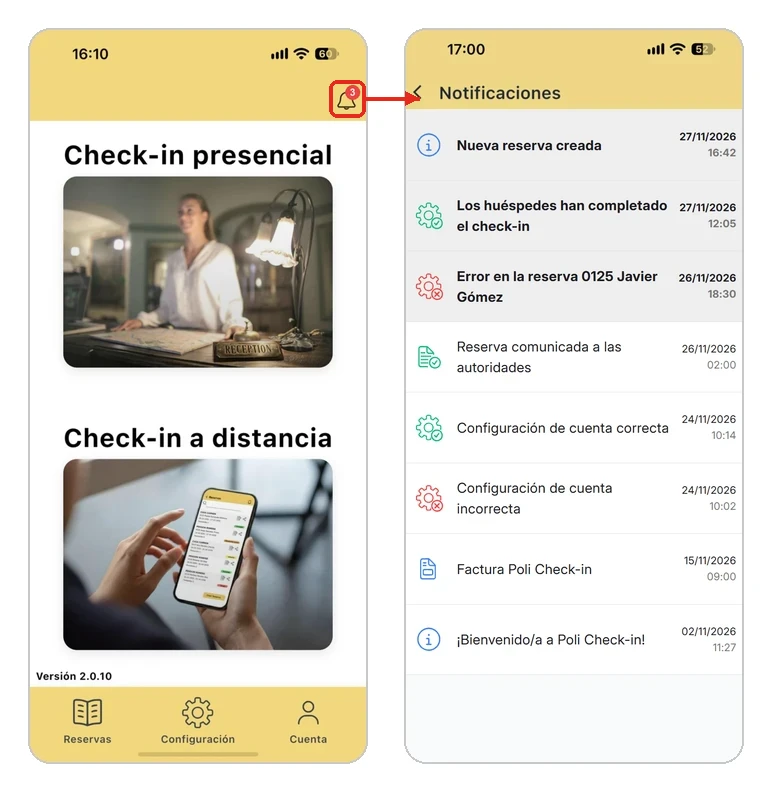
Las notificaciones sin leer aparecen con fondo gris y en negrita; al abrirlas pasan a fondo blanco. Un círculo rojo con un número sobre la campana indica cuántas notificaciones tienes sin leer. Conviene revisarlas: los errores de envío se avisan aquí.